iPhone 怎麼下載安裝 Stripchat App?Safari 圖解步驟
用 Safari 在 iPhone 把 Stripchat 加到主畫面,只要 3 個步驟,不必進 App Store;Chrome 的加入方式也附在文內。
iPhone 可以用 Safari 從 Stripchat 官網加入主畫面,不用進 App Store。官方提供的是手機網頁 App(PWA):以網站為基礎的 App,加入後可點主畫面的圖示開啟,不是從商店下載的獨立版本(Stripchat 官方 App 說明 ↗)。
用 Android?請看Android 的 Chrome 安裝教學。
Safari:照三張圖加入主畫面
截圖是 iPhone 16(iOS 18)的英文介面,下面附上對應的中文按鈕名稱。
1. 開啟官網,點分享
用 Safari 開啟 stripchat.com,確認網址後,點橘色箭頭指向的「分享」(Share)圖示:方框上有向上的箭頭。
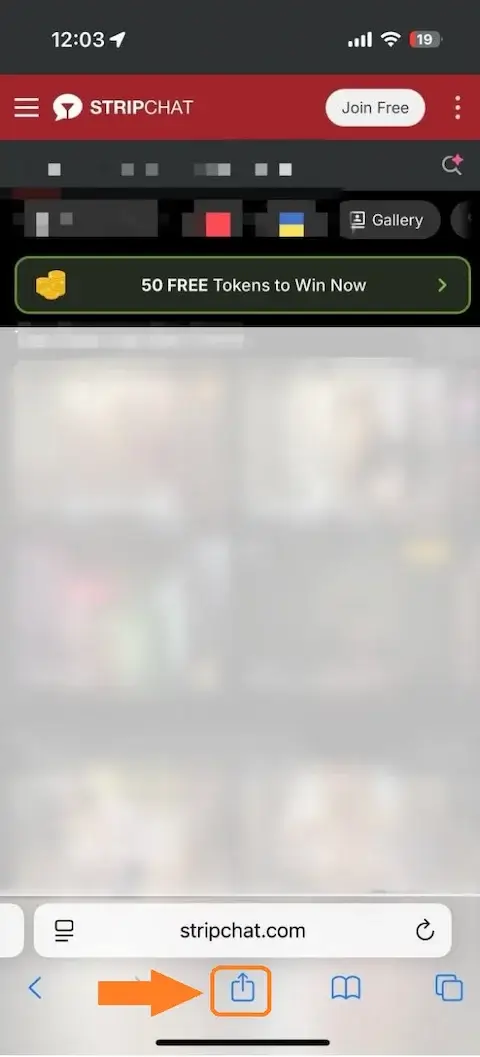
沒看到分享圖示時,先打開 Safari 的頁面選單,再點「分享」;按鈕位置會因設定而不同(Apple 操作說明 ↗)。
2. 選「加入主畫面」
往下找「加入主畫面」(Add to Home Screen)。下圖已用橘框標出,不是上方的「加入書籤」(Add Bookmark)。
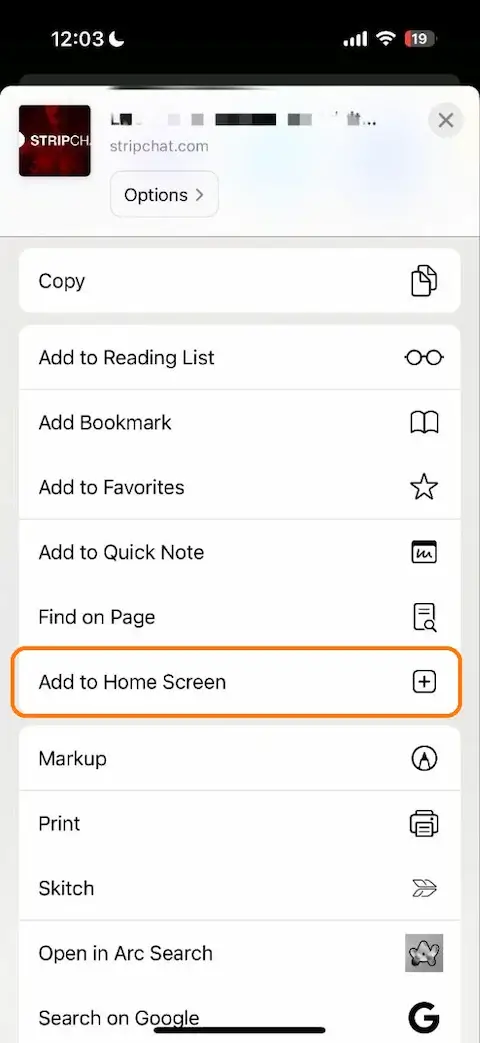
找不到這個選項時,捲到清單最底部,點「編輯動作」(Edit Actions),再點「加入主畫面」(Apple 操作說明 ↗)。
3. 確認名稱,再點「加入」
名稱可以保留 Stripchat,也可以修改。確認下方的網站網址後,點右上角「加入」(Add),再回主畫面找圖示(Apple 操作說明 ↗)。
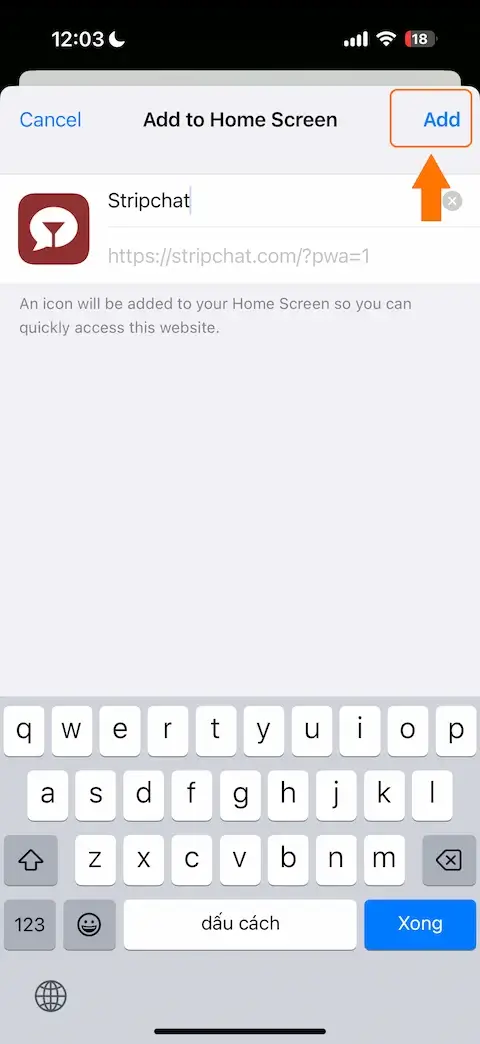
若你的畫面有「打開為網頁 App」(Open as Web App),可選取它,把網站當成 App 使用。這組截圖沒有顯示該選項(Apple 選項說明 ↗)。
想調整通知,可接著看怎麼關閉 Stripchat 通知、退訂 Email;想先確認免費範圍或估算儲值預算,可看不儲值可以看什麼與第一次儲值方案比較。上路前想一次對照免費額度、五種秀跳錶規則與離場善後開關,可存下Stripchat 台灣新手一頁速查卡:買前、進場、帳單與善後清單。
iPhone 用 Chrome 怎麼加入主畫面?
若平常用 Chrome,Google 提供的操作方式如下;想跟著上面的截圖做,本站建議用 Safari。
- 開啟 Chrome,前往 stripchat.com。
- 點網址列右側的「Share」(分享)圖示。
- 點「Add to Home Screen」(加入主畫面)。
- 確認名稱等資料,再點「Add」(新增)。
Google 說明:網站有網頁 App 時,捷徑會開啟 App;沒有時,則在預設瀏覽器開啟網站。本篇未驗證 Stripchat 在 Chrome 上的開啟結果(Google Chrome 操作說明 ↗)。
網頁上有安裝提示,也能直接點嗎?
若官網頁首上方出現安裝橫幅(一條安裝提示),可依 Stripchat 官方說明,點它並照畫面操作。文件未說明橫幅的出現條件;本篇示範的是 Safari 分享選單(官方安裝說明 ↗)。
不要下載來路不明的同名 App
若在商店或其他網站找到自稱 Stripchat 的獨立 App,官方提醒不要安裝,可能是假冒且不安全(官方提醒 ↗)。辨別來源或誤裝後的處理建議,見Stripchat 手機 App 去哪下載?Android/iPhone 安裝與 APK 風險。
三張截圖由本站提供,記錄至「Add」確認畫面,未拍攝加入後的主畫面或開啟結果;後續步驟依官方文件整理。官方文件查核日為 2026 年 10 月 10 日;本站尚無台灣實測。
同專區延伸閱讀
返回專區總覽:第一次儲值